東京で印刷・スキャンする方法:コンビニのマルチコピー機の使い方
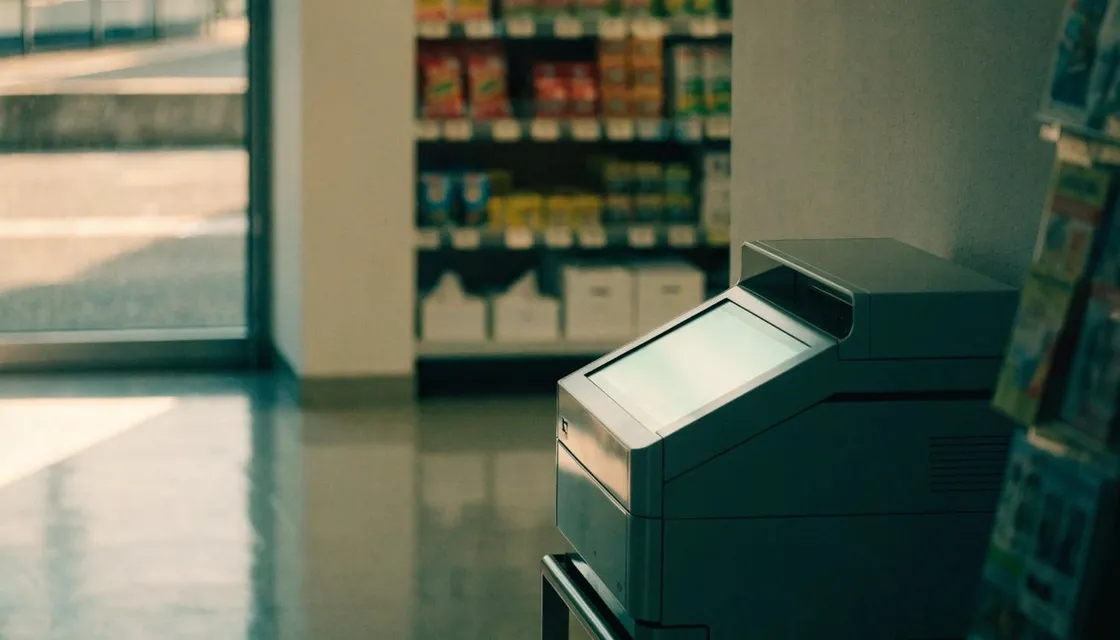
先に答えを言うと、東京でプリンターを買う必要はありません。コンビニのマルチコピー機が、そのへんの家庭用プリンターよりずっと優秀だからです。
セブンイレブンやファミリーマート、ローソンの店内にある一台で、PDFの印刷も、署名した書類のスキャンも、パスポートのコピーも、証明写真のプリントもできます。ほぼ24時間、小銭だけで。
リモートワークはペーパーレスのはずでした。
それでも、クライアントから「署名した契約書をスキャンして送って」と言われたり、大使館から申請書を紙で出すよう指定されたり、航空会社に紙の旅程表を求められたりする日は、いつか必ず来ます。
ほかの街なら、営業時間内に印刷屋さんを探すことになります。東京なら、数分歩いて近くのコンビニに行けば済みます。
ひと目でわかるまとめ
- PDFをネットプリント(セブンイレブン)かネットワークプリント(ファミリーマート、ローソン)にアップロードして、予約番号をもらう。
- お店ではプリントを選んで番号を入れ、支払う。使えるカードはチェーンごとに違うので、小銭を用意。
- アップロードしないなら、USBメモリやSDカードを持ち込むか、スマホとWi-Fiでつなぐ。形式はPDFが安心。
- 同じ機械でPDFやJPEGにスキャンでき、多くの機種は身分証の表と裏を1枚にまとめてコピーできる。
- 量が多いものや特殊な印刷は、印刷専門のお店、コワーキングスペース、ホテルのフロントへ。
- 印刷した紙と、ガラス面の原本はすぐに回収する。
コンビニ印刷の基本的な仕組み
ファイルをコピー機に渡す方法は2つ。前もってアップロードしておくか、その場に持っていくかです。
覚えておきたいのはアップロードのほうです。
セブンイレブンは「ネットプリント」、ファミリーマートとローソンは共通の「ネットワークプリント」というサービスを使っています。どちらもウェブサイトとアプリがあります。
パソコンやスマホからPDFや画像をアップロードすると、短い予約番号が出ます。お店ではコピー機の画面でプリントを選んで番号を入れ、お金を払えば印刷完了です。
支払いは現金がいちばん確実なので、小銭を用意しておきましょう。使えるカードはチェーンごとに違い(セブンイレブンはnanaco)、キャッシュレスだけだと払えないことがあります。
ケーブルもドライバーもいりません。ウェブからなら会員登録も不要です(公式アプリを使う場合は無料の会員登録が必要)。ファイルはサーバーに置かれたまま、あなたが店に来るのを待っていてくれます。
予約番号さえあればいい。机でアップロードして、都内のどの店舗からでも印刷できる。
もちろん、ファイルを持ち込んでも大丈夫です。コピー機はUSBメモリやSDカードを読めますし、最近の機種はアプリを使ってスマホとWi-Fiで直接つながります。
ファイル形式はPDFがいちばん安心。Wordはレイアウトが崩れることがあるので、先にPDFにしておきましょう。
料金は手頃です。白黒なら小銭程度、カラーは少し高め、A3でもコーヒー1杯分くらい。値段は変わることがあるので、画面に出る金額を信じてください。
スキャン、コピー、そして隠れた便利機能
同じ機械でスキャンもできます。ノマドの書類仕事を地味に助けてくれるのが、実はこの機能です。
署名したページをガラス面に置いてスキャンを選び、PDFかJPEGでUSBメモリに保存するか、アプリ経由でスマホに送ります。解像度は十分で、契約書もビザの書類も、銀行に出す書類も問題ありません。
コピーは普通に使えますが、ひとつうれしい機能があります。
多くの機種に、身分証の表と裏を1枚にまとめてコピーするモードがあるんです。日本の銀行や携帯会社、不動産会社が求めてくるのは、まさにこの形です。
写真のプリントもできて、在留カードやビザ申請用のサイズの証明写真も作れます。街なかの証明写真機でも撮れますが、使える写真がもうスマホに入っているなら、コンビニのほうが安上がりです。
機種によってはファックスも送れます。今どきファックス、と笑うかもしれません。
でも日本の役所や会社からファックスで送ってと言われる日は、そのうち来ます。行き先を知っておいて損はありません。
コンビニでは足りないとき
10ページの契約書なら、コンビニで十分です。もっと量が多いものや特殊な印刷なら、東京には頼れる先がまだあります。
印刷専門のお店なら、大量の部数やポスター、製本、名刺まで対応してくれます。
ビジネス街にはセルフの印刷機と有人カウンターがあるチェーン店があり、都心には深夜まで、あるいは24時間開いている店舗もあります。
コワーキングスペースにはたいていプリンターがあって、ドロップインでも常識の範囲なら使わせてもらえます。普段からコワーキングで働いているなら、日々の印刷はコンビニより楽です。
ビジネスホテルやシェアハウスも、フロントや共用スペースにプリンターを置いていることが多いです。外に出る前に、まず聞いてみましょう。
この街で迷うのは「印刷できるかどうか」ではない。歩いて5分以内にある3つのうち、どれが一番安いかだ。
ひとつだけ注意を。コンビニのコピー機はみんなで使うもので、人目もあります。見られたくない書類はすぐに回収して、スキャナーのガラス面に原本を置き忘れないようにしてください。
コピー機にパスポートを忘れてしまうのは、旅先でわりとよくある不運です。
ほとんどの場面をカバーする手順
必要になりそうな書類は、ぜんぶPDFにしてクラウドに入れておきます。
紙が必要になったら、その場でネットプリントかネットワークプリントにアップロードして、近くの店舗まで歩き、番号を入れるだけです。
署名がいるときは、印刷して、署名して、同じ機械でスキャンするところまで1回で済ませ、店を出る前にメールで送ってしまいましょう。全部で10分ほどです。
役所に出すものは、言われた枚数より1部多めに刷っておくと安心です。日本のお役所仕事は準備のいい人に優しいですし、余分にかかるのは小銭くらいです。
よくある質問
コピー機に英語メニューはありますか?
あります。大手チェーンはどこもタッチパネルに言語切替のボタンがあり、たいていはホーム画面の隅にあります。
アップロード用のサイトやアプリにも英語版がありますが、ページによっては日本語に戻ってしまうこともあります。
USBメモリなしで、スマホから直接印刷できますか?
できます。各チェーンのアプリから予約番号方式でアップロードするか、コピー機が出しているWi-Fiにつなぐか、どちらかを選べます。
確実なのは番号方式です。ペアリングした店舗に限らず、どの店舗でも印刷できるのも便利なところです。
いちばん安全なファイル形式は?
迷わずPDFです。画像ならJPEGとPNGで問題ありません。Office形式に対応しているサービスもありますが、表示が崩れることがあるので、書類は先にPDFにしておきましょう。
用紙サイズにも気をつけてください。日本のコピー機はUSレターではなく、A4が標準です。